
Manutenção de computadores: o que fazer no PC e no notebook e com que frequência
Escrito por Anabe · Publicado em · Conferido em
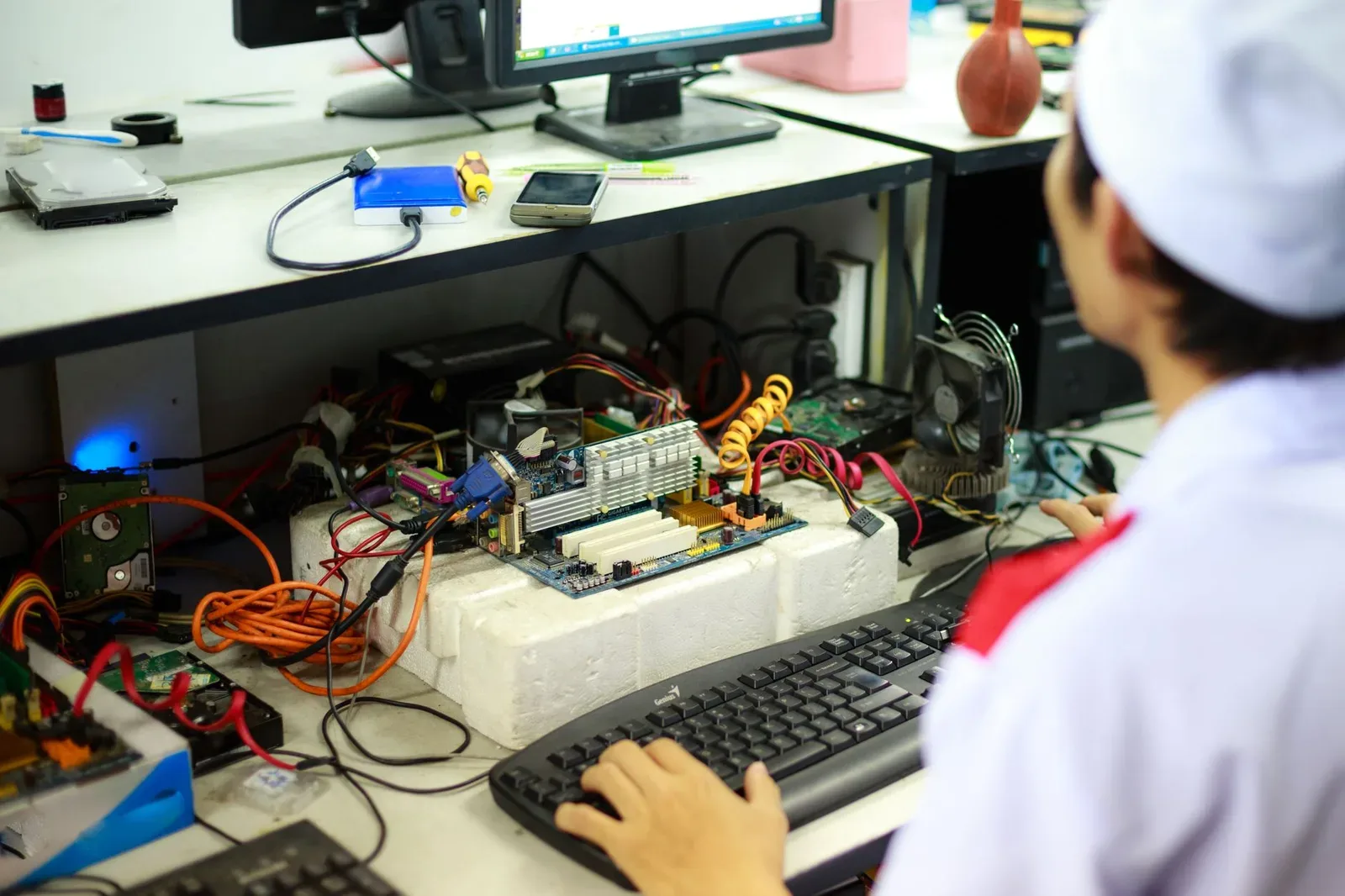
A manutenção de computadores feita em casa dá conta da rotina de quem estuda ou trabalha com navegador, planilha e videochamada: tira o calor, protege os arquivos e alivia o Windows. Para um notebook com 4 GB de RAM soldada na placa (sem como ampliar) ou um HD mecânico de 5.400 rpm (rotações por minuto do disco: quanto menos, mais lento), ela não resolve a lentidão.
Três critérios decidem o que fazer e quando: a temperatura do processador, a saúde do armazenamento junto com o backup e o estado do software.
Qual a diferença entre manutenção de computadores preventiva e corretiva?
A preventiva acontece com a máquina funcionando, em datas fixas: limpeza, atualização, backup e checagem de temperatura. A corretiva entra depois da falha, quando o notebook desliga sozinho no meio da aula, o SSD some do Explorador de Arquivos ou a tela azul aparece no boot, e envolve diagnóstico, peça e às vezes arquivo perdido. A corretiva chega sem aviso.
Quando a limpeza física e a pasta térmica entram na manutenção de computadores?
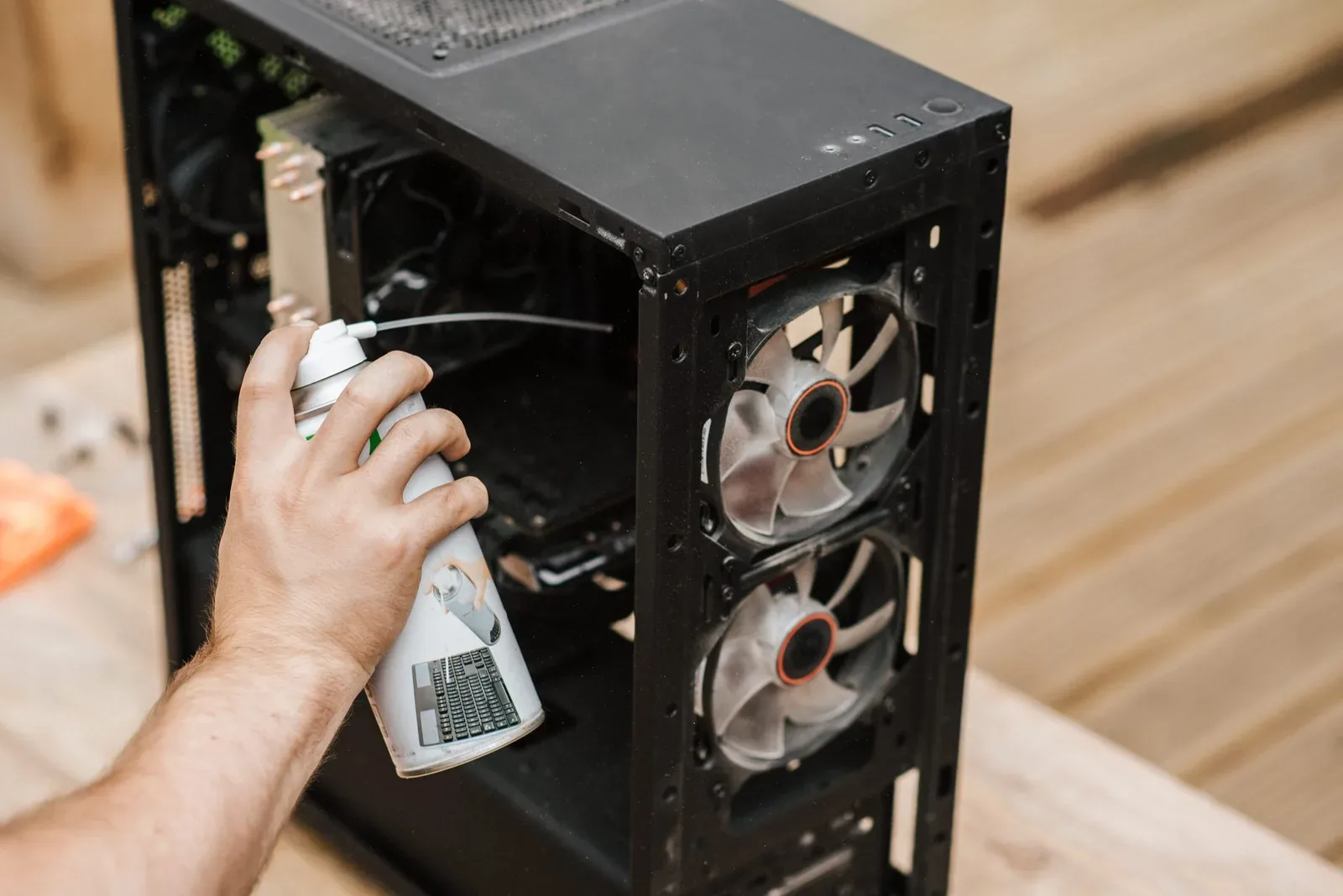
Entram quando o processador esquenta em tarefa leve. O limite de temperatura de boa parte dos Intel Core é 100 °C, e o dos Ryzen 7000 de desktop é 95 °C, segundo a ficha técnica de cada processador na Intel (TJunction) e na AMD (Tjmax); perto desse teto o chip corta a própria velocidade para não se danificar (o chamado thermal throttling), e o notebook engasga com vídeo ou planilha.
O teste que separa poeira de falta de máquina é um dia de teste da rotina: navegador com 20 abas, uma planilha pesada no Excel e uma videochamada no Meet ou no Teams por 30 minutos, com o HWiNFO (programa gratuito que lê os sensores da placa) aberto num canto. Temperatura colada no limite e ventilador no máximo apontam limpeza atrasada.
Memória sempre no limite no Gerenciador de Tarefas, com o notebook engasgando no dia a dia, aponta outra coisa. Falta RAM, e nenhuma limpeza devolve gigabytes.
No verão, o notebook em cima da cama ou do sofá tampa a entrada de ar da base e esquenta mais rápido. Mesa dura ou suporte com cooler resolve parte do problema antes de qualquer chave de fenda.
Como limpar o cooler sem estragar a placa
Duas regras antes de abrir. Aspirador só na grade de fora, porque a ponta de plástico acumula estática e uma descarga queima componente; e a fonte do desktop não se abre, porque os capacitores guardam carga mesmo com o cabo fora da tomada.
- Desligue pelo sistema e tire da tomada. No desktop, desligue também a chave atrás da fonte.
- Trave a hélice com um palito antes do jato de ar. Solta, ela gira acima da rotação normal e força o rolamento.
- Use ar comprimido em jatos curtos, com a lata em pé: inclinada, ela solta propelente líquido e gelado sobre os componentes.
- Termine com pincel antiestático nas aletas do dissipador.
Quando trocar a pasta térmica
A pasta térmica é o composto que preenche as microfolgas entre o processador e o dissipador e leva o calor até o cooler. Ela resseca com os anos, mas a troca só faz sentido quando a temperatura continua alta depois da limpeza.
Remova a pasta velha com álcool isopropílico 99% e um pano sem fiapos, e aplique uma gota do tamanho de um grão de arroz no centro do chip; o aperto do dissipador espalha a pasta pelo processador. Álcool 70% de farmácia não serve. Ele tem 30% de água.
No notebook, a troca exige desmontar o sistema de refrigeração inteiro, e os parafusos pequenos espanam com a chave errada. Antes de abrir a tampa, leia o termo de garantia do fabricante: é ele que diz o que perde cobertura.
Como saber se o SSD ou o HD está perto de falhar?
O SMART (Self-Monitoring, Analysis and Reporting Technology, o autodiagnóstico gravado em todo SSD e HD) responde. Ele registra setores remapeados, horas ligadas e, no SSD, o volume já gravado. O CrystalDiskInfo, gratuito para Windows, lê esses dados e resume a saúde da unidade em Bom, Cuidado ou Ruim, e qualquer aviso diferente de Bom pede backup antes de desligar o PC.
No SSD, o número que importa é o TBW (terabytes gravados que o fabricante cobre antes do desgaste das células de memória). O Samsung 980 de 500 GB tem 300 TBW na ficha da Samsung. Compare esse total com o campo de gravações do host no CrystalDiskInfo e você sabe quanto da vida útil já foi.
Mas o SMART não avisa tudo. Um SSD pode parar de uma vez, por falha do controlador, sem passar pelo estado Cuidado.
Backup é a parte que salva o arquivo
A regra 3-2-1 resolve: três cópias do arquivo, em dois tipos de mídia, uma delas fora de casa. Para o TCC (o arquivo que ninguém quer reescrever na semana da entrega), isso vira o notebook, um SSD externo e uma pasta sincronizada no Google Drive ou no OneDrive.
O limite está na nuvem gratuita. O Google dá 15 GB divididos entre Drive, Gmail e Fotos, e o OneDrive gratuito fica em 5 GB: dá para documentos, não para a biblioteca de fotos do celular.
Que parte da manutenção de computadores acontece no software?
Três tarefas: instalar as atualizações do sistema e dos drivers, cortar os programas que abrem junto com o Windows e manter a proteção contra malware ligada. A Microsoft solta as correções de segurança na segunda terça-feira de cada mês, e reiniciar o PC naquela semana fecha brechas que já circulam.
A lentidão no boot quase sempre nasce na aba Aplicativos de inicialização do Gerenciador de Tarefas (Ctrl+Shift+Esc; no Windows 10, a aba se chama Inicializar). Desative o que tem impacto Alto e não é antivírus nem driver: launcher de jogo, atualizador de impressora, app de música.
O Microsoft Defender vem no Windows 10 e no 11 e dá conta do uso doméstico. Um segundo antivírus em tempo real rodando junto disputa disco e processador com ele.
O Windows 10 ainda serve?
Funciona, mas sem correção de segurança. A Microsoft encerrou o suporte do Windows 10 em 14 de outubro de 2025; depois dessa data, só recebe correções quem entra no programa de Atualizações de Segurança Estendidas (ESU), com prazo limitado. A saída definitiva é o Windows 11, que exige TPM 2.0 (chip de segurança na placa-mãe que guarda chaves de criptografia) e processador da lista de compatíveis.
Máquina sem TPM 2.0 fica fora da atualização oficial, e isso nenhuma manutenção resolve.
O que sai da rotina
Limpador de registro sai. A Microsoft não dá suporte a esse tipo de programa e avisa que ele pode deixar o Windows sem iniciar; o ganho de velocidade não aparece no uso.
Desfragmentar SSD também sai: gasta ciclos de gravação sem ganho, e o Windows já roda o TRIM (comando que avisa o SSD quais blocos estão livres) pela ferramenta Otimizar Unidades. HD mecânico, sim, ganha com desfragmentação.
O que você faz sozinho no notebook e o que fica com o técnico?
No notebook, software, backup e limpeza das grades externas ficam com você; abrir a tampa fica para quem tem chave Phillips PH00 (a ponta Phillips mais fina, do tamanho dos parafusos de notebook), paciência com cabo flat e garantia vencida. No desktop, a lateral do gabinete sai com dois parafusos em boa parte dos modelos, e a limpeza interna cabe em uma tarde com ar comprimido e pincel.
Ultrafinos costumam vir com RAM soldada e bateria colada, e a tampa de baixo sai por presilhas plásticas que quebram. Nesses, a manutenção caseira para na grade de ventilação.
A garantia pesa: o CDC (Lei 8.078/1990) dá 90 dias de garantia legal para produto durável, somados à garantia contratual do fabricante. O termo da ASUS, por exemplo, exclui danos causados por terceiros não autorizados, mas não recusa a cobertura só porque o notebook já passou por reparo de terceiros, desde que o defeito não tenha relação com esse reparo. Leia o termo antes de abrir. Na hora de levar ao técnico, peça orçamento separado por serviço (limpeza, pasta térmica, formatação) e exija backup antes de qualquer formatação.
Com que frequência fazer a manutenção de computadores?
Atualização é mensal, a checagem do disco e da inicialização é trimestral e a limpeza interna vai de 6 em 6 meses em casa com poeira, pets ou obra perto, até uma vez a cada 12 meses em ambiente limpo. Backup de arquivo de estudo ou trabalho é semanal.
| Tarefa | Frequência | Ferramenta | Sinal de que atrasou |
|---|---|---|---|
| Atualizações do Windows e drivers | Mensal | Windows Update | Reinício pendente há semanas |
| Revisão da inicialização | A cada 3 meses | Gerenciador de Tarefas | Ícones carregando minutos depois da área de trabalho |
| Saúde do SSD ou HD | A cada 3 meses | CrystalDiskInfo | Status Cuidado ou Ruim |
| Backup | Semanal | SSD externo e nuvem | Arquivo importante só no notebook |
| Limpeza interna | 6 meses (poeira, pets) a 12 meses (ambiente limpo) | Ar comprimido e pincel antiestático | Ventilador alto em tarefa leve |
| Pasta térmica | Quando a temperatura segue alta após a limpeza | Álcool isopropílico 99% e pasta nova | Processador perto de 95 °C ou 100 °C em tarefa leve |
Pasta térmica fica fora do calendário. Ela volta à lista quando o dia de teste da rotina mostra o processador no limite mesmo depois da limpeza.
Erros comuns na manutenção de computadores
O erro mais caro é formatar sem backup: a pasta Downloads e a Área de Trabalho quase nunca estão sincronizadas com a nuvem, e somem junto com o sistema. Os outros quatro custam desempenho, peça ou garantia.
- Instalar dois antivírus em tempo real, que disputam o disco e travam o boot.
- Passar álcool 70% na placa. A água que sobra conduz eletricidade.
- Desfragmentar SSD com programa de terceiros: gasta ciclos de gravação sem ganho de velocidade.
- Esperar que a limpeza resolva falta de memória. Um notebook de 8 GB com 40 abas e o Teams abertos engasga limpo ou sujo.
Perguntas frequentes sobre manutenção de computadores
É necessário limpar o PC?
Sim. Poeira nas aletas do dissipador vira um cobertor: o ar passa menos, o processador esquenta e corta a própria velocidade. Casa com pets, tapete ou janela de frente para rua movimentada acelera o acúmulo, e o primeiro sinal costuma ser o ventilador alto em tarefas que antes eram silenciosas, como assistir a um vídeo no YouTube ou abrir o e-mail.
Vale a pena fazer a manutenção de um notebook?
Sim, desde que a máquina ainda atenda à rotina. Limpeza, pasta térmica nova e um SSD no lugar do HD mecânico estendem a vida de um notebook de quatro ou cinco anos. Um modelo com 4 GB de RAM soldada e processador fora da lista do Windows 11 não volta a ser rápido com manutenção nenhuma.
Como se chama o profissional de informática?
Técnico em informática é o nome mais comum, e a função também aparece como técnico de manutenção e suporte em informática. A formação vai de cursos livres de montagem e manutenção de PC a cursos técnicos de nível médio, como os do SENAI.
Qual manutenção de computadores priorizar na sua rotina?
Estudante com notebook de 8 GB prioriza software e backup: atualização mensal, inicialização enxuta e a regra 3-2-1, com a tampa fechada enquanto durar a garantia. Quem trabalha em desktop em casa prioriza temperatura, com limpeza interna a cada 6 meses e CrystalDiskInfo a cada 3 meses, porque o gabinete fica no chão e junta poeira mais rápido.
No notebook com HD mecânico, limpeza não basta: o ganho vem de um SSD no lugar do HD ou de outra máquina. E o PC que ficou no Windows 10 por não ter TPM 2.0 segue sem correção de segurança desde 14 de outubro de 2025.
Fontes consultadas
- amd.com: AMD Ryzen 7 7700X Processor
- asus.com: ASUS, cartão de garantia de notebooks
- catracalivre.com.br: Catraca Livre, nota sobre tipos de álcool
- conexaoto.com.br: SENAI está com inscrições abertas para 24 cursos em Palmas, Paraíso do Tocantins e Taquara
- corsair.com: How to Clean Your PC and How Often You Should Do It; Corsair, guía oficial «How to remove thermal paste from a CPU»
- de.ifixit.com: HP Pavilion 17-g192dx Disassembly
- dell.com: Computer Maintenance and Basic Personal Computer Care Guide
- desertdatarecovery.com: SSD Failure Signs
- guru3d.com: Guru3D, review del AMD Ryzen 7 7700X
- intel.com: Intel Core i7-13700 Processor - Especificações; Intel, ficha técnica del Core i9-13900K
- learn.microsoft.com: Microsoft Support: fim do suporte do Windows 10 / Microsoft Learn: Extended Security Updat; Quick guide to Windows as a service
- microsoft.com: Especificações do Windows 11
- samsung.com: 980 PCIe 3.0 NVMe M.2 SSD 500GB
- seagate.com: Seagate, blog oficial del fabricante
- support.google.com: Google, Central de Ajuda do Google One
- support.microsoft.com: Microsoft support policy for the use of registry cleaning utilities; Configurar aplicativos de inicialização no Windows; Microsoft, requisitos de sistema do Windows 11