
Como montar um PC do zero passo a passo, das peças compatíveis ao primeiro boot
Escrito por Anabe · Publicado em
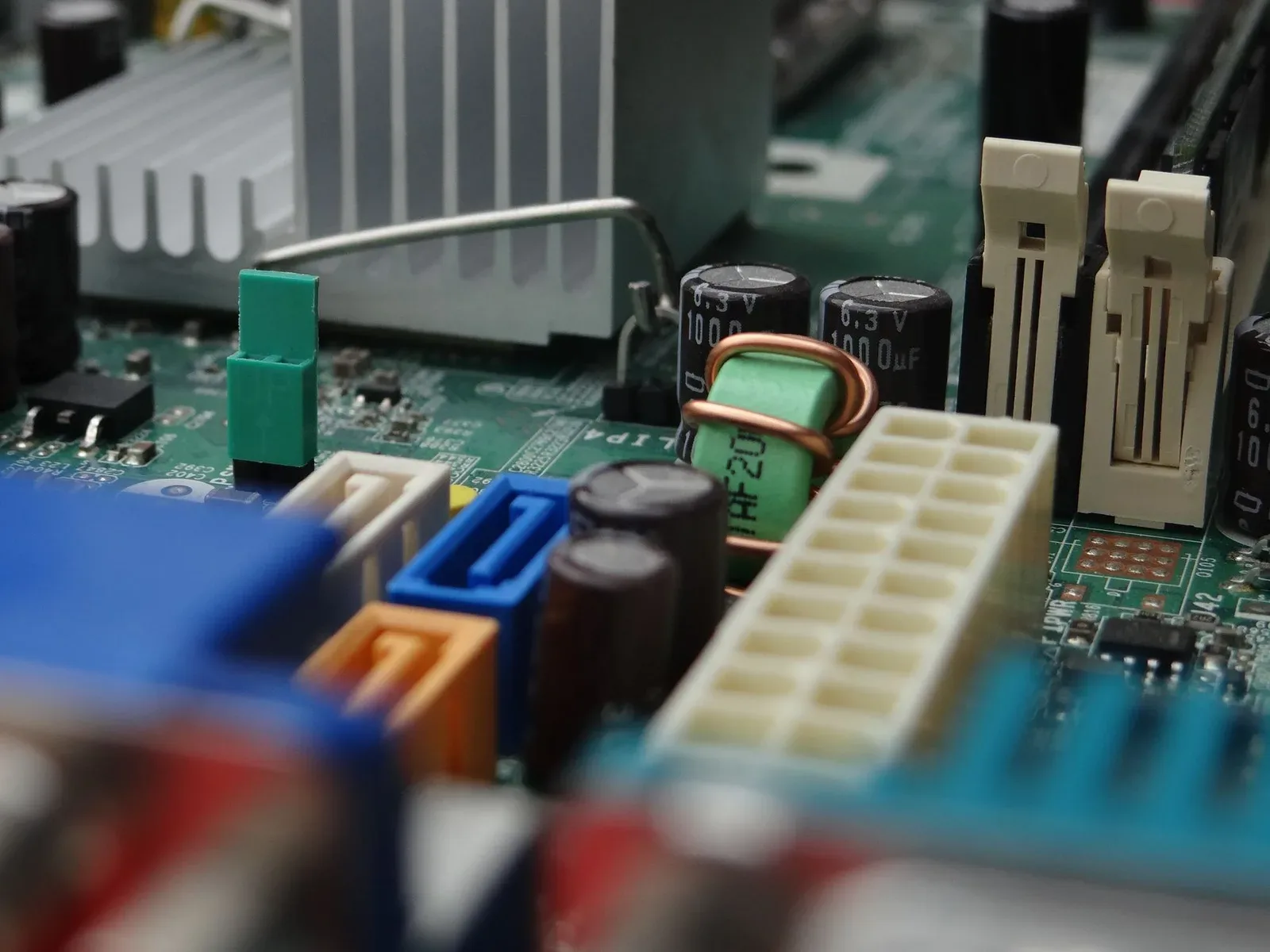
Montar um PC do zero passo a passo rende um computador que dá conta da rotina de faculdade e trabalho com navegador, planilha e videochamada abertas; quem precisa do computador funcionando amanhã cedo, sem margem para descobrir por que a tela não acende, compra montado. A montagem pede uma tarde livre e uma chave Phillips: são 8 passos de montagem física, mais a configuração da BIOS e a instalação do Windows 11. Os 8 passos são preparar a bancada, instalar o processador, aplicar a pasta térmica e fixar o cooler, encaixar a RAM, instalar o SSD M.2, fixar a placa-mãe no gabinete, conectar os cabos da fonte e ligar o PC pela primeira vez.
O que você precisa para montar um PC do zero?
Você precisa de seis peças compatíveis entre si (processador, placa-mãe, memória RAM, SSD, fonte e gabinete), uma chave Phillips nº 2 e uma mesa longe de tapete.
Os seis componentes para montar um PC do zero e a regra do socket
O socket é o encaixe físico do processador na placa-mãe, e cada geração usa o seu. Um Ryzen 5 7600 só entra em placa AM5; um Core i5-14400F, só em placa LGA1700.
- AM5: Ryzen 7000, 8000G e 9000, só com DDR5.
- AM4: Ryzen das séries 1000 a 5000, só com DDR4.
- LGA1700: Intel Core de 12ª a 14ª geração, em placas DDR4 ou DDR5; cada placa aceita só um dos dois tipos.
- LGA1851: Intel Core Ultra 200S, com DDR5.
DDR4 e DDR5 são gerações de memória RAM com o entalhe em posições diferentes, e o pente errado não entra no slot. O gabinete precisa aceitar o formato da placa-mãe: a ATX mede 30,5 x 24,4 cm, a Micro-ATX tem 24,4 x 24,4 cm e a Mini-ITX fica em 17 x 17 cm.
A fonte é a peça que, quando queima, pode levar a placa-mãe junto. Procure o selo 80 Plus, certificação de eficiência em que o nível Bronze garante pelo menos 85% de aproveitamento da energia a meia carga, e PFC ativo full range, que aceita de 100 a 240 V sem chave seletora. Num país onde a tomada muda de 127 V para 220 V conforme a cidade, esse detalhe evita fonte queimada.
A potência acompanha a placa de vídeo: para um Ryzen 5 7600 com RTX 4060, a NVIDIA indica 550 W.
16 GB de RAM em dois pentes de 8 GB aguentam um dia inteiro de quem estuda ou trabalha no computador: um monte de abas no Chrome, uma planilha no Excel e uma videochamada no Meet abertas juntas. Com 8 GB, o Windows 11 passa a usar o SSD como memória extra e a chamada picota.
No armazenamento, o SSD M.2 NVMe (uma plaquinha que encaixa direto na placa-mãe) lê entre 3.500 e 7.000 MB/s, ou megabytes por segundo, contra cerca de 550 MB/s do SSD SATA, que liga por cabo.
Ferramentas para montar um PC do zero e o que deixar longe da bancada
Bastam uma chave Phillips nº 2, abraçadeiras de nylon, lanterna (a do celular resolve) e um pendrive de pelo menos 8 GB para o instalador do Windows. A pasta térmica, composto que leva o calor do chip até o cooler, costuma vir aplicada no cooler original.
Antes de tocar nas peças, encoste a mão numa parte metálica sem pintura do gabinete para descarregar a estática do corpo. E deixe fora da mesa:
- Tapete ou carpete embaixo da cadeira, que acumulam estática e queimam componentes sem deixar marca.
- Álcool 70 de supermercado para limpar pasta velha: tem água demais. Use isopropílico.
Como montar um PC do zero passo a passo?
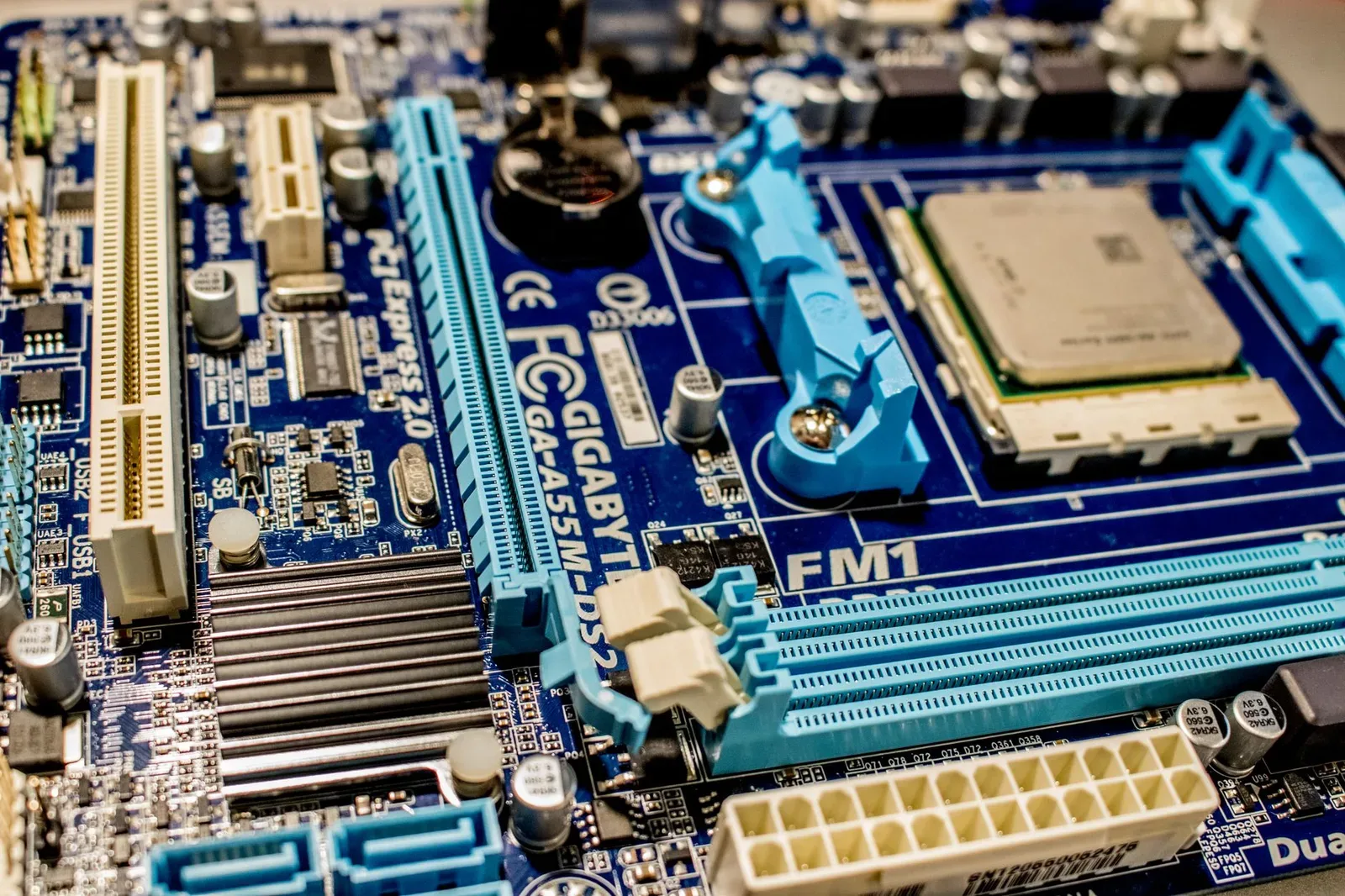
Em 8 passos, com processador, cooler, RAM e SSD instalados na placa-mãe ainda fora do gabinete, onde sobra espaço para as mãos e luz para enxergar as travas. Sem pressa.
- Prepare a bancada: apoie a placa-mãe sobre a caixa de papelão em que ela veio. Por quê: o papelão isola, e o saco antiestático da embalagem conduz eletricidade por fora, então serve para guardar a placa, nunca de base.
- Instale o processador: levante a alavanca, alinhe o triângulo dourado do chip com a marca do socket, solte a peça sem empurrar e baixe a alavanca. Por quê: no LGA1700, no LGA1851 e no AM5 os pinos ficam na placa, e qualquer pressão fora do eixo dobra um pino. Na Intel, guarde a tampa plástica que salta do socket: vários fabricantes só aceitam a placa na garantia com ela.
- Tire a película plástica da base do cooler, aplique uma gota de pasta térmica do tamanho de uma ervilha no centro do processador (se o cooler já tem pasta de fábrica, pule a gota) e fixe o cooler por cima, parafusos em X, meia volta por vez: o aperto cruzado espalha a pasta por igual, pouca deixa bolhas de ar e muita escorre pelas bordas.
- Encaixe a RAM nos slots A2 e B2, o segundo e o quarto a partir do processador na maioria das placas, e pressione as duas pontas até as travas estalarem. Nesses slots os dois pentes ficam em canais separados e ativam o dual channel, os dois canais de memória em paralelo; nos slots A1 e A2, o primeiro e o segundo a partir do processador, os dois pentes dividem um canal só.
- Instale o SSD M.2 no slot de cima: tire o dissipador, retire a película do pad térmico (a almofada que passa o calor ao dissipador), encaixe o SSD a cerca de 30° e prenda com o parafuso ou a trava. Em algumas placas, ocupar um slot M.2 desliga duas portas SATA, e o manual lista quais.
- Fixe a placa-mãe no gabinete sobre os espaçadores, os pinos metálicos que afastam a placa da chapa, com o espelho traseiro das portas já encaixado. Se houver placa de vídeo dedicada, ela entra agora, no slot PCIe x16, o encaixe longo mais perto do processador.
- Conecte os cabos da fonte: ATX de 24 pinos (alimentação da placa), EPS de 8 pinos no canto superior (alimentação do processador), PCIe da placa de vídeo, se houver, e o cabo do cooler no conector CPU_FAN.
- Ligue o PC pela primeira vez, com monitor, teclado e mouse conectados e a chave da fonte em I (ligada), e espere a tela da BIOS, o programa da placa-mãe que roda antes do sistema: ela lista processador, RAM e SSD reconhecidos. Com DDR5, o primeiro boot fica de 1 a 5 minutos com tela preta enquanto a placa testa a memória, e desligar nesse intervalo recomeça o teste.
O que configurar na BIOS de um PC montado do zero?
Três ajustes vêm antes do Windows: ativar o perfil de memória, conferir o TPM e pôr o pendrive em primeiro na ordem de boot. Sem o primeiro, a RAM roda abaixo da velocidade comprada; sem o segundo, o instalador do Windows 11 recusa o computador.
O perfil XMP (Intel) ou EXPO (AMD) é a configuração gravada no pente que libera a velocidade anunciada na caixa. Sem ele, um kit DDR5 de 6.000 MT/s (milhões de transferências por segundo, a unidade de velocidade da memória) liga a 4.800 MT/s e perde desempenho em jogos e no vídeo integrado.
O TPM 2.0 é um chip de segurança que guarda chaves de criptografia; nas placas atuais ele vem dentro do processador, com o nome fTPM (AMD) ou PTT (Intel). A Microsoft exige TPM 2.0, 4 GB de RAM e 64 GB de armazenamento para instalar o Windows 11.
O pendrive sai da Ferramenta de Criação de Mídia, programa gratuito da Microsoft que roda em outro computador com Windows. Instalar o sistema e os drivers da placa leva cerca de 1 hora.
O resto é espera.
Quais erros travam quem monta um PC do zero pela primeira vez?
Os erros que mais travam a primeira montagem são pequenos: um cabo de 8 pinos esquecido, o cabo do monitor na porta errada, a película plástica que ficou no cooler.
| Erro | O que acontece | Como evitar |
|---|---|---|
| Monitor ligado na saída de vídeo da placa-mãe, com placa de vídeo dedicada instalada | O PC liga e a tela fica preta | Ligar o cabo nas saídas da placa de vídeo, na parte de baixo da traseira |
| Película plástica esquecida na base do cooler | O processador esquenta em minutos e o PC desliga para se proteger | Tirar a película antes de aplicar a pasta |
| Cabo EPS de 8 pinos desconectado | Ventoinhas giram, sem imagem | Conferir o canto superior da placa antes de fechar |
| Chave seletora em 115 V numa tomada de 220 V, em fonte sem PFC ativo | A fonte queima e pode levar a placa-mãe junto | Conferir a chave antes de ligar ou escolher fonte full range |
Nunca abra a fonte, nem para investigar cheiro de queimado, porque os capacitores guardam carga mesmo fora da tomada.
Perguntas frequentes sobre montar um PC do zero
O que fazer quando o PC montado não liga?
Comece pelos LEDs de diagnóstico da placa-mãe, marcados CPU, DRAM, VGA e BOOT. O LED aceso aponta a peça que travou o teste: DRAM pede reencaixar a RAM, VGA pede conferir a placa de vídeo e o cabo PCIe.
Dá para montar um PC sem placa de vídeo?
Sim, se o processador tiver vídeo integrado. Os Ryzen 7000 e 9000 trazem um vídeo básico, suficiente para tela, navegador e streaming, e os Ryzen 8000G trazem um mais forte. Modelos com F no final, como o Core i5-14400F e o Ryzen 5 7500F, não têm vídeo e exigem placa dedicada.
Preciso comprar a licença do Windows antes de montar?
Não. O Windows 11 instala e funciona sem chave de ativação, com marca d'água no canto da tela e as opções de personalização bloqueadas. A chave pode entrar depois, em Configurações, e a licença OEM (a versão vendida para um único computador) fica presa à placa-mãe: trocar de placa exige licença nova.
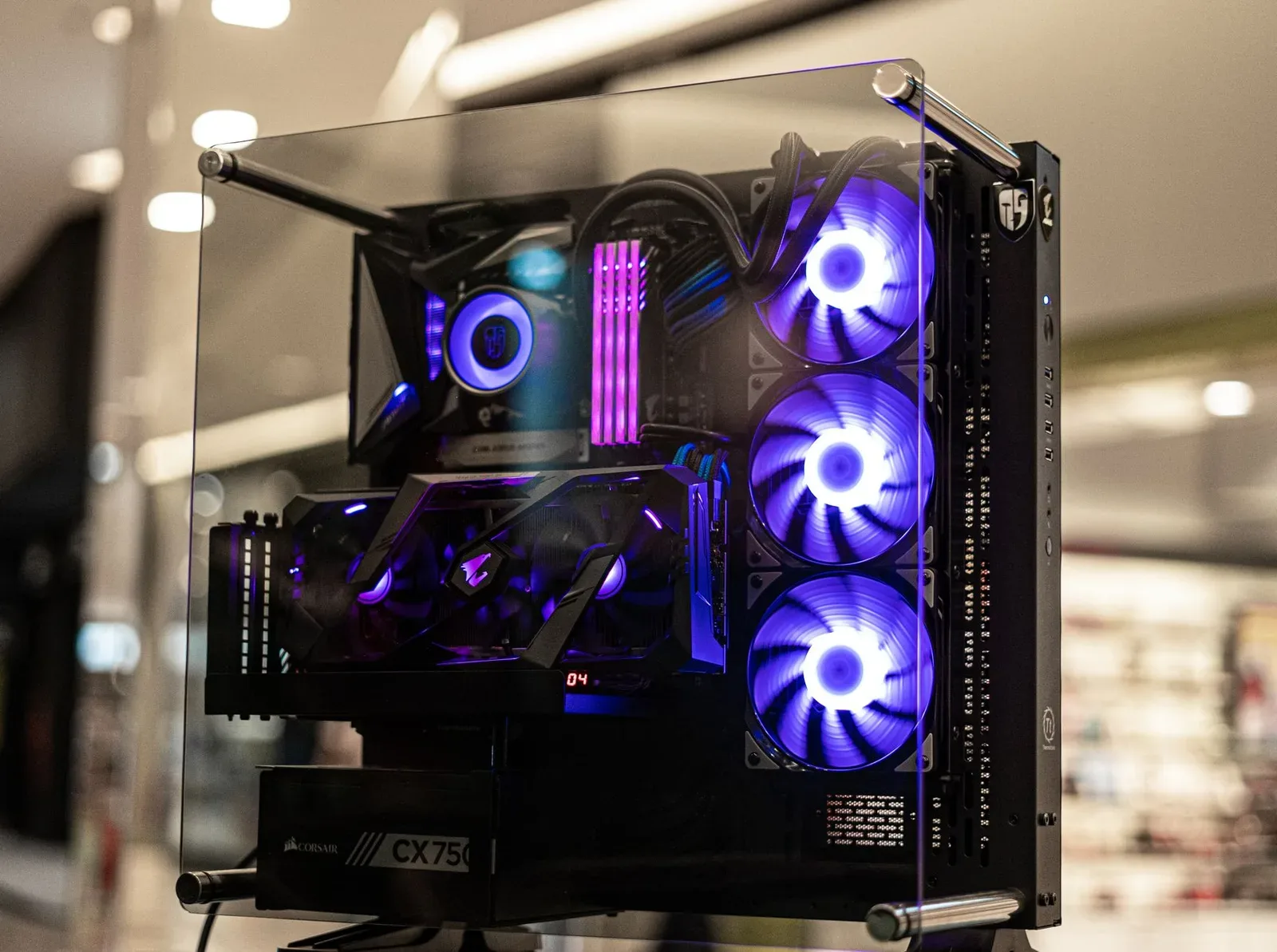
Montar um PC do zero compensa para quem?
Compensa para quem quer escolher cada peça e trocar só a RAM ou o SSD mais adiante. Para faculdade e trabalho com navegador, planilha e videochamada, um Ryzen 5 7600 em placa AM5 com 16 GB de DDR5 e SSD NVMe de 500 GB segura a rotina com folga, e o socket aceita processadores AMD mais novos.
Tem dois contras. A placa AM5 só aceita DDR5, e a memória DDR4 do PC antigo fica sem uso. E não serve para quem quer um suporte único: cada peça tem garantia própria, e descobrir qual falhou fica com quem montou.
Nesse caso, desktops já montados, vendidos em portais de compra, trazem garantia do conjunto. Quem monta reserva uma tarde de bancada, mais a instalação do Windows 11 e de 1 a 5 minutos de tela preta no primeiro boot com DDR5.
Fontes consultadas
- amd.com: AMD Computex 2026: 10 Years of AM4, AM5 Support Through 2029 and Expanded RDNA 4 Gaming
- asus.com: PRIME B550-PLUS AC-HES, Tech Specs; ASUS motherboard troubleshooting via Q-LED indicators; ASUS, FAQ de soporte
- cgdirector.com: CGDirector, guia técnico de montagem de PC
- clearesult.com: 80 PLUS PSU ratings explained / 115V Internal PSU
- corsair.com: Corsair RM Series RM650 650 Watt 80 PLUS Gold Certified Fully Modular PSU
- intel.com: Intel, artículo de soporte «User Guide for Installing Two DRAM Memory Modules in a System»
- kingston.com
- microsoft.com: Especificações do Windows 11; Microsoft, requisitos de sistema do Windows 11
- nvidia.com: GeForce RTX 4060 e 4060 Ti
- pcworld.com: PCWorld, guía técnica NVMe vs M.2 vs SATA
- pubs.lenovo.com: Install an M.2 drive
- samsung.com: Samsung, ficha técnica del SSD 870 EVO SATA
- support.microsoft.com: Create installation media for Windows; Microsoft, página de suporte «Activate Windows»
- tech.yahoo.com: How-To Geek, republicado en Yahoo Tech, citando a Crucial
- zentalk.asus.com: Troubleshooting - Device Boot Failure or No Display After Boot